


مدت ها بود که به دنبال نرم افزار مناسبی برای دریافت تلویزیون دیجیتال با کارت dvb بودم. سایت های بسیار زیادی را مرور کردم و نرم افزارهای مختلفی را تست کردم. ولی هر کدام از نرم افزارهای موجود در اینترنت ایرادات خود را داشت، یکی با سیستم عامل های جدید سازگار نبود، یکی تمامی سخت افزارهای موجود در بازار را پشتیبانی نمی کرد، یکی زبان فارسی را پشتیبانی نمی کرد و عملا دسترسی به EPG و تله تکست فارسی در آن غیر ممکن بود و ……….
تا این که مدتی پیش در یکی از سایت های خارجی، به نرم افزاری برای دریافت ماهواره و تلویزیون دیجیتال در کامپیوتر برخوردم. این نرم افزار DVBViewer نام دارد. این نرم افزار شما را قادر می سازد تا با استفاده از یک کارت dvb و یک آنتن متصل به آن تمامی شبکه های تلویزیونی را تماشا کنید. این نرم افزار حتی به شما اجازه می دهد تا برنامه های دلخواه خود را با کیفیت hd نیز ضبط کرده و آنها را با نرم افزارهای پخش فیلم تماشا کنید. از این نرم افزار تاکنون نسخه های متفاوتی ارائه شده است. همچنین این بسته نصبی قابلیت دریافت EPG به زبان فارسی و همچنین پلاگین دریافت تله تکست فارسی را دارد. فارسی سازی و رفع نواقص این نرم افزار توسط من انجام شده و به رایگان در اختیار شما قرار می گیرد. در ادامه مروری بر نحوه نصب و تنظیم نرم افزار خواهیم داشت. تقاضا داریم مراحل نصب نرم افزار را که در ادامه توضیح داده شده را به دقت مطالعه فرمایید تا بتوانید از تمامی امکانات نرم افزار به خوبی و کامل استفاده کنید.
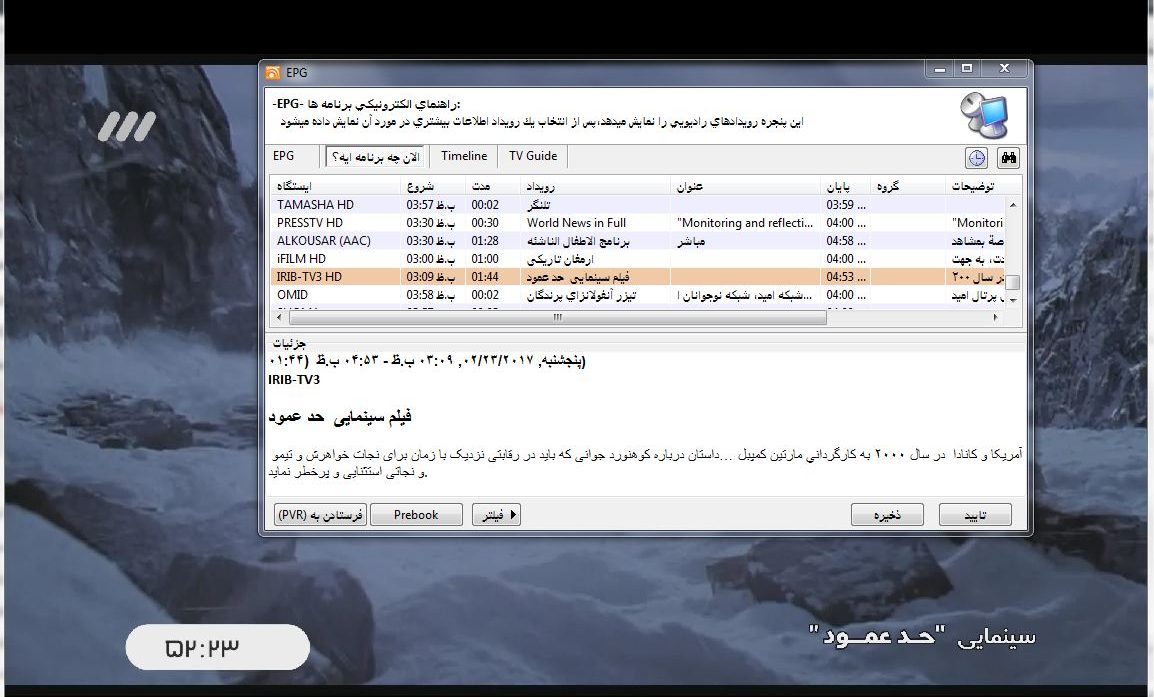
تصویری از نرم افزار:


قابلیت های کلیدی DVBViewer:
- پشتیبانی از انواع کارت dvb اکسترنال و اینترنال
- قابلیت دریافت تمامی کانال های تلوزیونی از جمله شبکه های TAMASHA HD و شبکه سه اچ دی
- قابلیت جست جو در فرکانس های دریافتی بر اساس فرکانس دلخواه شما و فرکانس های جدید
- قابلیت نمایش تمامی شبکه های تلوزیونی بدون محدودیت
- قابلیت پخش تمامی شبکه های رادیویی از جمله رادیو ایران و معارف و ……
- کیفیت پخش بالا در هنگام نمایش شبکه ها در مقایسه با سایر نرم افزارها
- قابلیت ضبط برنامه های تلویزیونی با کیفیت بالا
- قابلیت ذخیره تمامی شبکه های تلوزیونی بدون محدودیت زمانی
- قابلیت تعیین زمان جهت ذخیره برنامه دلخواه مثلا ساعت ۲ شب تا ۶ صبح
- قابلیت نمایش اطلاعات هر کانال و شبکه بر حسب فرکانس و ….
- قابل نصب بر روی تمامی نسخه های ویندوز از جمله ویندوز ۷ و ۸ و ۱۰
جهت دریافت بر روی لینک زیر کلیک کنید.
دریافت فایل | حجم: ۱۲ مگابایت
پسورد: ahs.irs1.ir
لینک دانلود اصلاح شد.
راهنمای نصب:
ابتدا فایل را دریافت نموده و برنامه را مطابق روال عادی نصب نمایید. پس از اتمام عملیات نصب و ظاهر شدن آیکون نرم افزار بر روی دکستاپ، به پوشه نصب نرم افزار به آدرس زیر بروید:
ویندوزهای ۳۲ بیتی:
C:\Program Files\DVBViewer
ویندوزهای ۶۴ بیتی:
C:\Program Files (x86)\DVBViewer
سپس فایل های موجود در فولدر Crack را در این فولدر کپی کنید تا نرم افزار کرک شود.
راهنمای راه اندازی:
پس از اتمام نصب، نرم افزار را اجرا کنید. به محض اجرای نرم افزار با صفحه تنظیمات اولیه نرم افزار مواجه می شوید. زبان را بر روی فارسی گذاشته و بر روی بعدی کلیک کنید.

در محل بعدی که نیز بر روی بعدی کلیک کنید تا نرم افزار دیتابیس جدید را بر روی سیستم شما ایجاد کند.

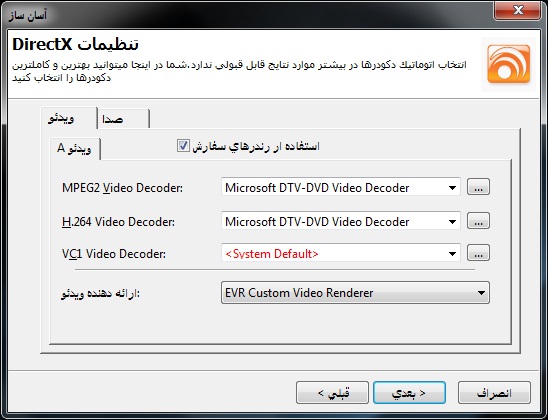
مراحل بعدی نیز واضح هستند و نیازی به توضیحات اضافه ندارند. در بخش تنظیمات DirectX شما می توانید رندرهای خود را برای دکودرهای تصویر و صدای پخش شده از نرم افزار را انتخاب کنید. پیشنهاد ما تنظیم این مقادیر به صورت تصویر زیر است.
سپس بر روی بعدی کلیک کنید. در بخش DVD و Direct show نیز کدک مورد نظر خود را انتخاب نمایید و بر روی بعدی کلیک کنید. در این بخش شما به مرحله شناسایی سخت افزار خود توسط نرم افزار می رسید. دستگاه خود را انتخاب کرده و بر روی بعدی کلیک کنید. چنانکه دستگاه شما توسط نرم افزار شناسایی نشد، درایور دستگاه خود را مجددا بر روی رایانه نصب کرده و بر روی Search DVB devices کلیک کنید.

پس از شناسایی سخت افزار بر روی بعدی کلیک کنید. بخش های بعدی محل ذخیره سازی تصاویر، موزیک ها و ویدیوهای ضبط شده از نرم افزار هستند. محل مورد نظر خود را انتخاب و بر روی بعدی کلیک کنید.
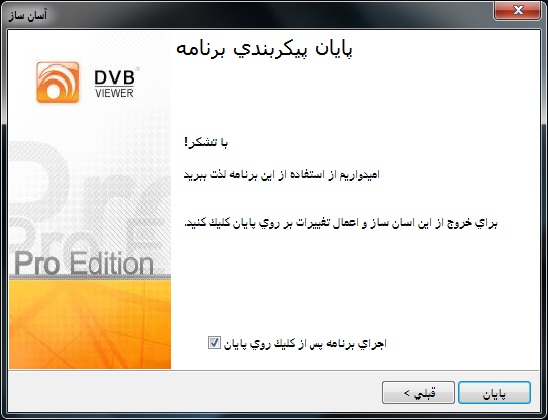
سپس بر روی پایان کلیک کنید تا نرم افزار بر روی سیستم شما اجرا شود.
پس از اجرای نرم افزار از طریق منوی بالای صفحه بر روی بخش کانال>> ویرایشگر کانال کلیک کنید تا صفحه ویرایش کانال برای شما باز شود. در این صفحه بر روی فهرست کانال های قبلی کلیک کرده و بر روی حذف کلیک کنید تا تمامی کانال های قبلی و بلا استفاده حذف شوند.

پس از حذف فهرست کانال های قدیمی بر روی بستن کرده، به صفحه اصلی نرم افزار رفته و در منوی بالای صفحه بر روی بخش کانال>> اسکن کانال کلیک کنید. سپس در پنجره ی پیش رو گزینه Reception type را بر روی Terrestric قرار داده و سپس بر روی اسکن کامل کلیک نمایید و تا پایان عملیات اسکن منتظر بمانید.

پس از اتمام عملیات جستجو به به صفحه اصلی نرم افزار رفته و در منوی بالای صفحه بر روی بخش کانال>> لیست کانال ها کلیک کنید تا فهرست کانال ها برای شما نمایان شود.

برای تنظیم زمان EPG به بخش تنظیمات>> تنظیمات رفته و در بخش تله تکست/EPG تنظیمات را مشابه تصویر زیر تنظیم کنید تا اطلاعات برای شما به درستی نمایش داده شود.

سپس بر روی اعمال تغییرات و سپس تایید کلیک کنید. برای مشاهده پنجره EPG بر روی کانال کلیک راست کرده و پنجره EPG را انتخاب کنید تا این پنجره به همراه جزئیات EPG کانال ها در دسترس شما قرار گیرد.

جهت مشاهده تله تکست فارسی در قسمت پلاگینها زبان فارسی را از طریق مسیر زیر انتخاب نمایید
GoldenTTX >> Select language >> Arabic/Persian/Urdu
سپس از طریق مسیر زیر در قسمت پلاگینها پنجره تله تکست را باز نموده و از تله تکست فارسی لذت ببرید.
GoldenTTX >> Show Teletext

منتظر پیشنهادات، نظرات، انتقادات و سوالات شما در خصوص این نرم افزار هستیم.
هرگونه کپی برداری از این مطلب بدون ذکر منبع غیر مجاز بوده و پیگرد قانونی خواهد داشت.
دمت گرم استفاده کردم
لطف دارید. خوشحالم که خوشتون اومده.
سلام جناب عالی هست خسته نباشین
فقظ من همه کارارو انجام دادم نرم افزارو باز که میکنم ذر هر حالتی ارور میده در میاد
ارورشم اینه
user data error 1297: please use the keytool.exe to enter the correct data
تینیم کخ میگه احرا نمیشه
دوست عزیز این چیزی که می بینید مربوط به این برنامه نیست. چون چیزی به اسم keytool.exe توی این نرم افزار وجود نداره
لطفا راهنمایی کنید پارت ۲ رو چطور نصب کنم. نصب نمیشه . یهنی پنجره ای برای ادامه نصب باز نمیشه
دوست عزیز نصب پارت دوم کمتر از یک ثانیه زمان می بره و خودکار نصب و بسته میشه. پس از اینکه پارت ۲ رو اجرا کردید نیازی نیست کار خاصی کنید و فقط باید برنامه رو باز کنید و ازش لذت ببرید!
سلام من گیرنده مارشال me-u1 دارم ولی درایور هاش رو ندارم برای ویندوز ۱۰ میشه لطف کنید لینک دانلود درایورهاشو بهم بدید هرچی سرچ کردم چیزی پیدا نکردم. تشکر
دوست عزیز، درایورهاش رو براتون ایمیل کردم. صرفا کافیه نرم افزار رو باز و نصب کنید.
عزیزان … اگر شما هم مشکل کیفیت پایین تصاویر رو دارین به تنظیمات قسمت directx برید و دو حالت اولی تنظیمات رو روی cyberlink بزارید
عکس شماره ۳ همین صفحه میتونه کمکتون کنه
با سلام
من نسخه ۶ این نرم افزار رو نصب کردم؛ متأسفانه این نسخه channel scan نداره!
میشه لطف کنید برای جستجوی کانال در این نسخه راهنمایی کنید.
البته من از نسخه های قدیمی تر این نرم افزار استفاده کردم، ولی در نسخه جدید برای جستجوی کانال متأسفانه به مشکل بر خوردم.
با تشکر
ابتدا باید از قسمت سخت افزار دستگاهتون رو پیدا کنید تا در تب کناری بخش اسکن براتون نمایش داده بشه
سلام برای من موقع جستجو صفحه آبی مرگ ویندوز میاد چارش چیه؟
سلام. درایور هر دستگاه با دستگاه دیگه متفاوته و دلیل صفحه آبی اومدن این هست که شما درایور صحیح رو روی سیستم خودتون نصب نکردید و باید اون رو با توجه نام دستگاه و مدل اون از وب سایت پشتیبانی دریافت کنید
سلام لطفا درایور روبرای من بفرستید
چرا ارور سخت افزار میده؟
چون درایور حلقه واسط بین نرم افزار و سخت افزار شماست و زمانی که این حلقه صحیح نباشه سخت افزار شما به درستی شناسایی نخواهد شد.
میتونم با گیرنده دیجیتال ایکس ویژن ۳۱۰۰ از این نرم افزار استفاده کنم ؟! چطوری؟!
چنانکه گیرنده شما usb هست بله. هیچ محدودیتی وجود نداره
سلام من همه کارا رو به ترتیب انجام دادم ولی سخت افزار رو شناسایی نمیکنه و قسمت اسکن گزینه کلیک نمیاره
بایستی درایور جدید دستگاهتونو دانلود و نصب کنید
سلام من از این نرم افزار استفاده کردم عالیه ولی الان ویندوز عوض کردم میخوام دوباره دانلود کنم که لینک دانلود مشکل داره ممنون میشم درست کنید
لینک دانلود اصلاح شد.
سلام من یک دستگاه skystar usb2 CI دارم درایورهای رو از از سایت دستگاه نصب میکنم ولی در win۱۰ بلافاصله با شروع اسکن صفحه مرگ و یا آبی ظاهر میشه و سیستم کرش میکنه سیستم دستگاه رو میشناسه و درایور ها هم نصب میشه ولی این اتفاق همیشه
پیش میاد
دلیل این خطا که عموما در ویندوز ۸ و ۱۰ رخ میده این هست که درایوری که برای دستگاه نصب کردید با این ویندوزها سازگار نیست و باید از سایت سازنده دستگاه درایور جدیدشو دانلود کنید
عااااااااااااااللللللللللیییییییییییییییییییییییییییی بود کاکو
دمت گرم
نفسی کاکو
خواهش میکنم
سلام
لینک دانلود فایل SETUP از دسترس خارج شده
لینک دانلود اصلاح شد.
سلام
میشه لینک رو اصلاح کنید یا لینک بدین.
لینک دانلود اصلاح شد.
سلام چرا گزینه اسکن کامل و یا اسکن دامنه برای من فعال نمیشه ویندوز سیستمم هم سون است چندین بار برنامه رو حذف و نصب کردم ولی باز همون مشکل رو داره .و ایا میشه ورژن دیگه ای غیر از این ورژن استفاده کرد ؟
بایستی نوع دستگاه رو از ستلایت به گیرنده دیجیتال تغییر بدید تا اسکن براتون بیادش
سلام
لینک دانلود باز مشکل داره لطفا درستش کنید.ممنون
اصلاح شد